lunes, 26 de septiembre de 2011


Tema 3: INTRODUCCIÓN A LA INFORMÁTICA


Actividades sobre oper
aciones básicas1. Indica cuál es el nombre de cada uno de los elementos señalados con números del dibujo.

  1:Monitor
  2:Unidad central
  3:Teclado
  4:Ratón
2. Indica los pasos que deben seguirse para poner en marcha un sistema operativo.
 Para encender el ordenador se pulsa el botón POWER de la unidad central.
 Para encender el monitor, si es que está apagado, se pulsa el interruptor de encendido.
 Una vez encendido el equipo aparecen una serie de mensajes hasta llegar a la pantalla de bienvenida.
3. Cual es la función principal del sistema operativo.
Su función es de hacer de intermediario entre el usuario y los elementos físicos que componen el ordenador, facilitando su manejo.
4. Indica la opción correcta:
- En Windows todos los objetos se representan mediante:

Un icono 
- En Windows la información se presenta mediante:
Una ventana 
- Con el equipo apagado apretar el botón power de la unidad central supone:
Encender el ordenador 
- Con el equipo apagado apretar el botón de reset de la unidad central supone: 
Encender el ordenador
- Con el equipo encendido apretar el botón power de la unidad central supone:
Apagar el ordenador
- Con el equipo encendido apretar el botón reset de la unidad central supone:
Apagar el ordenador
5. Indica los pasos que se deben dar para apagar un equipo
Abrir el menú inicio
Seleccionar la opción Apagar o Apagar el Sistema 
Pulsar sobre el botón Aceptar
Esperar el mensaje que nos indica que ya podemos apagar el sistema
6. Cita las barras que puede tener una ventana
Barra de título, barra de menús, barra de herramientas, barras de desplazamiento, barra de estado.
7. Pon nombres a las partes que se observan en el dibujo
1:Barra de título
2:Minimizar
3:Maximizar
4:Cerrar
5:Barra de herramientas
6:Barra de desplazamiento vertical
7:
8:Área central
8. ¿Cómo se llama el siguiente icono? ¿cuándo aparece?
Restaurar:Aparece cuando la ventana ocupa toda la pantalla y permite volver la pantalla a su estado normal.
9. Pon en marcha el programa Calculadora y sitúa su ventana en la esquina superior izquierda de la pantalla imprime la imagen y guárdala como imagen.


10. Pon en marcha el programa Bloc de notas y haz que su ventana ocupe la mitad izquierda de la pantalla imprime la imagen y guárdala como imagen.


11. Pon en marcha el programa Paint, maximiza su ventana y haz un punto negro en él, guarda la imagen.


12. Pon en marcha el programa Paint y sitúa su ventana en la esquina superior derecha del escritorio.


13. Pon en marcha los programas calculadora, Bloc de notas y Paint, haz que la ventana Bloc de notas aparezca encima de las otras dos e imprime la pantalla y guarda la imagen.


14. Minimiza todas las ventanas que tienes abiertas e imprime la pantalla


15. Cómo se reconoce que una ventana se encuentra activa? 
Una ventana se encuentra activa si su barra de título es de color oscuro.
16. Empareja las distintas acciones con los resultados que se obtienen:
a.Pinchar en un icono del escritorio:
   3.Queda seleccionado para una operación posterior.
b.Pinchar en un icono del menú de inicio:
   1.Se pone en marcha el programa correspondiente.
c.Arrastrar un icono con el ratón:
   2.Cambia el icono de lugar.
17. Indica para que sirven los siguientes botones:
a.Barra de título:Contiene el nombre del programa con el cual se está trabajando y en algunos casos también aparece el nombre del documento abierto.
b.Barra de desplazamiento:Puede haber dos barras, una vertical y otra horizontal que permiten el desplazamiento a lo largo y ancho de la zona de trabajo de forma rápida y sencilla.
c.Botón de menú de control:Contiene todas las operaciones que el programa permite, agrupadas en menús desplegables.
d.Botón de minimizar:Convierte la ventana en un botón situado en la barra de tareas de Windows.
e.Botón de restaurar:Aparece cuando la ventana ocupa toda la pantalla y permite volver la pantalla a su estado normal.
f.Botón de cerrar:se encarga de cerrar la ventana.
g.Botón de maximizar:Amplia el tamaño de la ventana a toda la pantalla.


18. Escribe los pasos que darías para agregar la Barra de herramientas de Escritorio y síguelos


19. Describe como se lleva a cabo el cambio del fondo del escritorio,y realízalo, no te olvides de imprimir la pantalla y guardarlo como imagen.
Pulsar inicio, seleccionar la opción panel de control, luego dar a cambiar fondo de escritorio y escoges la foto que quieres.


20. Pon al reloj la fecha y la hora en la que comienzan tus vacaciones de Navidad.


21. Indica el nombre de cada uno de los bloque del teclado
Teclas de función, bloque numérico, bloque de edición y bloque alfanumérico.
22. Indica el orden de las teclas que se deben pulsar para obtener: 
á: pulsar la tecla tilde y luego la a.
ú: pulsar la tecla tilde y luego la u.
@: pulsar las teclas ctrl, alt y arroba a la vez.
5%: pulsar el número cinco y luego pulsar shift y por ciento.
{6(4-2)-3: pulsar seis, el por, el paréntesis, el cuatro, el menos, el dos, el paréntesis, el menos y el tres.
î: pulsar shift y luego la i.
€:pulsar ctrl,alt y el euro a la vez.
23. Escribe el párrafo 1. Modelos atómicos de la página 38 del libro de texto.
La historia de los modelos atómicos comienza en el siglo V a.C., cuando algunos filósofos griegos, como Demócrito, proponen que la materia no puede dividirse en trozos más pequeños indefinidamente, sino que existen una partículas muy pequeñas, eternas, invisibles e indivisibles que lo constituyen todo.A estas partículas las llamaron átomos (indivisibles, en griego).
24. Modifica el texto anterior para que todos los puntos sean puntos y a parte.
La historia de loa modelos atómicos comienza en el siglo V a.C.,cuando algunos filósofos griegos, como Demócrito, proponen que la materia no puede dividirse en trozos más pequeños indefinidamente, sino que existen una partículas muy pequeñas, eternas, invisibles e indivisibles que lo constituyen todo.
A estas partículas las llamaron átomos (indivisibles, en griego).25. Indica los pasos que debes realizar para modificar la velocidad del doble clic del ratón
Pulsar el botón de inicio, seleccionar la opción panel de control, hacer doble clic en el icono del ratón, luego seleccionar en la opción velocidad de doble clic lento o rápido.26. Configura el ratón para personas zurdas e indica los pasos que has realizado
Pulsar el botón de inicio, seleccionar la opción panel de control, hacer doble clic en el icono del ratón, luego en la opción configuración de botones derecho o izquierdo.27. Haz que el puntero deje una estela al ser desplazado e indica los pasos que has realizado
Pulsar el botón de inicio, seleccionar la opción panel de control, hacer doble clic en el icono del ratón,luego en la opción opciones de puntero elegir mostrar rastro del puntero.
28. ¿Que significado tiene el decir que un ratón es “compatible Microsoft”?

29. ¿Qué símbolo tiene la tecla de las mayúsculas? ¿Qué otro nombre recibe?
La flecha hacia arriba.
Shift




miércoles, 21 de septiembre de 2011


Miles de personas marchan en Madrid contra los "recortes en educación" de Aguirre.

He leído este artículo
http://www.telecinco.es/informativos/sociedad/noticia/6636192/Profesores+de+IES+madrilenos+llamados+a+la+huelga+este+martes+y+miercoles++.Más de 90.000 personas y 5.000 según fuentes de la Consejería de Educación han marchado por las calles de Madrid desde Neptuno hacia la Puerta del Sol en contra de los "recortes" en la educación impuestos por la presidenta de la comunidad Esperanza Aguirre. Bajo el lema 'La educación no es un gasto, es una inversión, no a los recortes'.Aguirre calienta la huelga al decir que la educación no tiene que ser obligatoria y gratuita.

Mi opinión es: los afectados somos nosotros, porque al añadirles horas están más cansados. También me parece injusto que les rebajen el sueldo.


martes, 20 de septiembre de 2011


                                          Tema 2. Sofware de aplicación


Realiza las siguientes cuestiones:
1. Indica las diferencias entre shareware y freeware.

Shareware: gratuito por tiempo limitado
freeware: gratuito por tiempo limitado
2.
¿Qué diferencias hay entre freeware y software libre?

Freeware: gratuito por tiempo limitado
Software libre: gratuito o no, pero una vez adquirido es propiedad del usuario
3. 
¿Qué es un programa de aplicación?Cita cinco programas de aplicación.

Programas de ofimática, programas de diseño, programas para la producción, programas científicos, programas didácticos.
4. Indica las funciones del sistema operativo

-Permite la ejecución de otros programas
-Controla el correcto funcionamiento del hardware
-Controla la entrada y salida de datos
-Muestra información sobre su funcionamiento 
-Detecta y corrige errores del software
5. ¿Qué diferencias existen entre el usuario y el administrador del equipo?.

Usuario: permite definir varios usuarios para el mismo equipo dándoles perfiles de dos clases:
           -administrador del equipo
           -cuenta limitada
Administrador del equipo:
6. Indica las diferencias entre Linux y Windows.

Linux: sistema operativo con licencia de software libre.
Windows: sistema operativo de la empresa Microsoft.7. ¿Qué es un driver? ¿Cómo se puede modificar su configuración, una vez instalado?
Programa que se encarga de que funcionen los dispositivos del equipo y de ponerlos al servicio del sistema operativo.
Los dispositivos que siguen el estándar plug & play(PnP) son reconocidos por el sistema operativo al arrancar, que instala sus drivers automáticamente.


miércoles, 4 de mayo de 2011

Tema 9D:Herramientas de selección

Tema 9D: HERRAMIENTAS DE SELECCIÓN

TEMA 9D: Herramientas de selección


Contesta a las siguie
ntes preguntas
1. Indica en qué consiste trazar una selección.
 Trazar un selección consiste en escoger una región de la imagen, que puede ser tratada posteriormente.
2. Diferencias entre selección y máscara.

Selección:región desprotegida, definida por la selección, queda marcada con una línea de puntos discontinua en movimiento(Camino de hormigas).
Máscara:región protegida de la imagen, complementaria a la  selección.
3.¿Cuáles son las formas de confirmar una selección?

 Tecla ctrl, tecla máyus, tecla alt
4. Cita tres herramientas de selección.

 S. rectangular, S. elíptica, S.libre
5. ¿Cuándo resulta útil la herramienta tijeras de selección?

Cuando se va a seleccionar una región cuyo color se diferencia bastante del adyacente. 
Realiza las siguientes prácticas
6. Abre un nuevo documento en Gimp y dibuja primero un rectángulo y luego un círculo de color azul, guarda la imagen como .jpg en tu carpeta de trabajo con el nombre rectacircu_1 y pégala en tu blog.


7. Abre un nuevo documento y dibuja el contorno de un rectángulo y luego el de una elípse con los colores que desees. Guarda el documento como .jpg con el nombre rectacircu_2 y súbelo a tu cuaderno de trabajo.


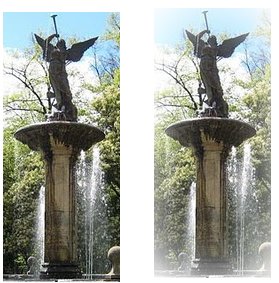
8. Copia la imagen de la fuente de la fama erigida en memoria del prestigioso alcalde vallisoletano Don Miguel Íscar, situada en el Campo Grande de dicha localidad, guárdala en tu carpeta de trabajo como fuente_la_fama.jpg . Para ello pincha en la imagen con el botón derecho del ratón y selecciona la opción Guardar imagen como...... Abre con Gimp dicha imagen .
- Selecciona con la herramienta rectángulo el pilar central, amplía la selección para que quede englobada la estatua.
- Crea un nuevo documento y pega la selección mediante: Archivo/Nuevo/Editar/Pegar
- Mueve la selección hacia la izquierda y ancla la selección flotante haciendo un clic en el lienzo.
- Selecciona la imagen con la Herramienta rectángulo y las opciones:
Opción difuminar los bordes (radio 80)
Opción esquinas redondeadas (radio 60)
- Copia, pega el resultado moviéndolo hacia la izquierda y ancla la nueva selección.
- Realiza una selección rectangular que contenga las dos imágenes y recorta la imagen a la selección mediante el menú Imagen/Recortar a la selección.
- Guarda la imagen como fuente_la_fama1.jpg y pégala en tu blog.


9. Indica qué diferencia encuentras entre las dos imágenes anteriores


10. Guarda y abre con Gimp la imagen correspondiente a una de las vidrieras de la Capilla superior de la Sainte Capelle, Templo gótico situado en el centro de París, Francia.
Realiza una triple selección elíptica, la primera elipse debe englobar la cruz roja central de la imagen y las otras los cálices que se observan a ambos lados de la cruz, luego abre un documento nuevo y pega la triple selección. Guarda la imagen y pégala en tu blog.


11. Vas a simular manchas de luz en la imagen anterior.
- Abre la imagen en Gimp.
- Traza sobre ella varias selecciones elípticas con el modo añadir presionado y con las siguientes opciones: Bordes suavizados (radio 17), Difuminar los bordes y expandir desde el centro.
- Aplica a través de ellas un ajuste brillo color: menú Colores / Brillo y Contraste


12.Guarda y abre la siguiente imagen, mediante el procedimiento habitual.Selecciona con la herramienta lazo la estatua de la imagen, mueve la selección hasta incorporarla entre las dos vidrieras laterales del interior de la Capilla de la Sainte Capelle. Fija la imagen, luego realiza una selección rectangular del conjunto y recorta a la selección. Por último pega la imagen en tu cuaderno de trabajo.


12. Haz una selección libre de la imagen del pulgar (Le pouce de César Baldaccini) para ello sigue los siguientes pasos: Guarda la imagen en tu carpeta de trabajo con el nombre pulgar.jpg (pulsa sobre la imagen con el botón derecho del ratón y selecciona la opción guardar imagencomo....) Abre con Gimp la imagen. Selecciona la herramienta .Selección libre, marcando la opción difuminar los bordes con un radio de 45 y realiza una selección a mano alzada. sin ajustarte a los bordes del pulgar. Conviene que cierres la selección en el mismo punto en el que has comenzado, ya que de otra forma Gimp cierra automáticamente el dibujo con una línea recta hasta el punto en el que has comenzado. Copia la selección y crea un nuevo documento con Editar/pegar/pegar como nuevo. Guarda la imagen como pulgar2.jpg y súbela a tu blog.

13. Haz una selección con el lazo para copiar la escultura del pensador de Rodin.Para ello:
- Copia la imagen y guárdala en tu carpeta con el nombre "pensador_rodin.jpg"
- Abre la imagen con Gimp
- Escoge la herramienta selección libre en la caja de herramientas.
- Amplía la imagen con el zoom para obtener mayor precisión.
- Inicia la selección pinchando en un punto del borde de la escultura luego desplaza el puntero y pincha en un nuevo punto del borde de la misma, continúa hasta rodear toda la estatua y finalices en el primer punto en el que has comenzado la selección.
- Copia la selección: Editar/copiar
- Crea un documento nuevo: Archivo/nuevo
- Pega la selección: Editar/pegar
- Fija la capa mediante el menú: Capa/capa nueva
Observa que el cielo se ve a través del brazo que el pensador apoya en su barbilla. Ahora debes quitar esos dos trozos de cielo, para ello presiona la tecla Ctrl y a la vez realiza la selección de los dos trozos sobrantes con lo que obtendrás una imagen similar a la de la esquina derecha inferior:- Guarda la imagen como pensador1.jpg y pégala en tu blog.


14. Abre la imagen "pensador_rodin.jpg" que tienes en tu carpeta de trabajo. Ajusta la herramienta de selección difusa para obtener una imagen similar a la que se muestra a continuación.Guárdala como pensador3 y pégala en tu blog
Indica los pasos que has seguido para obtenerla y las opciones que has utilizado.


15. Abre la imagen "pensador_rodin.jpg" y realiza las siguientes acciones para que la imagen tome el siguiente aspecto:
-Selecciona la herramienta: Seleccionar por color con las siguientes opciones:
Modo: normal, Alisado, Difuminar bordes (radio10), seleccionar áreas transparentes, Muestra combinada umbral (45,5)
- Haz clic en el color azul de alguna zona del cielo
- Presiona la tecla limpiar
- Selecciona la herramienta mezcla. y con un color morado, pincha en el extremo derecho de la imagen y extiende la línea que aparece hasta el edificio.
- Guarda la imagen final como pensador 4.jpg y pégala en tu blog
.


16. La imagen inferior corresponde a la torre románica (s.XI) de la Iglesia Santa María La Antigua situada en Valladolid(España) 
Ábrela con Gimp y aplica los tratamientos que se describen a continuación para conseguir la imagen de 
la derecha.
-Selecciona con la herramienta tijeras de selección la torre
-Aplica un reajuste de brillo y contraste para resaltar la torre:menú Colores/Brillo y contraste 
-Invierte la selección.menú Seleccionar/Invertir
-Oscurece el cielo:menú Colores/ajustar


17.Consigue la siguiente imagen por el procedimiento habitual y selecciona en ella las dos hojas de la izquierda mediante la herramienta de selección del primer plano.Una vez realizada la selección sigue los pasos que se describen a continuación para obtener un montaje similar al siguiente:- Abre un nuevo documento
- Pega la selección en una nueva capa y muévela hacia el lugar correspondiente.
- Vuelve a copiar la selección en tres capas más, rotando (herramienta de rotación) y moviéndolas (herramienta mover) hasta formar un anillo con las hojas
- Haz invisible la capa de fondo
- Combina las capas visibles: menú Imagen/Combinar las capas visibles
- Aplica el filtro: menú Filtros/Luces y sombras/Sombra arrojada
- Haz visible el fondo y aplica un degradado con dos tonos de verde, con forma cuadrada y difuminado
- Combinar visibles

- Aplica el filtro: menú Filtros/Decorativos/Manchas de café


18.A partir de la imagen.Consigue las selecciones A, B y C. Una vez obtenidas copia y pega en un documento todas ellas, guarda como.jpg y pega en tu blog.


19. Copia y abre la imagen siguiente mediante el procedimiento habitual.Realiza las siguientes transformaciones:
- Selecciona la hoja central con la herramienta lazo
- Mediante el comando Encoger, encoge la selección 20 píxeles
- Selecciona el comando borde en 40 píxeles con la opción difuminar los bordes
- Aplica un filtro: Distorsiones/Repujado con los valores: Azimut 200, Elevación 75 y profundidad 15
- Aplica un nuevo filtro: Luces y sombras/Sombra arrojada que posea un desplazamiento de los ejes X e Y de 5 , un radio de desenfoque 10 y opacidad 70
- Deselecciona la hoja
- Selección toda la imagen menos la hoja modificada
- Aplica un filtro de desenfoque gaussiano, con el valor 70 para los ejes
- Invierte la selección primero un filtro: Realzar/enfocar con una agudeza de 40 y por último un filtro de Luces y Sombras/ perspectiva.Para obtener un resultado similar al que se muestra a continuación


20. Repite los pasos que se indican en el comando agrandar de la presentación (punto4.5)


21. Utiliza el comando borde del menú selección en la imagen siguiente para obtener el siguiente resultado


22. Utiliza el comando máscara rápida para seleccionar la quimera (monstruo imaginario, compuesto a partir de varias formas de animales) de la torre de Notre Dame (París). Copia la selección, pega en un nuevo documento, guarda la imagen como .jpg y súbela a tu blog.En la primera imagen aplica un filtro de luces y sombras/ perspectiva, a la selección de la quimera. Luego invierte la selección y aplica un nuevo filtro, en este caso efectos de iluminación (distancia 0,200), para obtener un resultado similar al siguiente, que debes pegar en tu blog. 


23. Colorea un dibujo utilizando la máscara rápida. Debes realizar el ejercicio con la siguiente imagen:
El resultado de tu ejercicio debe ser algo similar a
Explicación paso a paso
23.1. Abre la imagen a colorear en Gimp
 23.2. Para poder colorear con un amplio número de colores, debes asegurarte de que la imagen se encuentra en modo RGB, para ello sigue el menú Imagen/Modo/RGB
 23.3 Duplica la capa, en esta es en la que vas a trabajar, manteniendo la imagen inicial como fondo.
 23.4. Preparar el lienzo
Limpia la imagen de la capa duplicada para que quede más blanca, para ello sigue el menú Colores/Niveles, mueve los valores de los niveles de entrada para que quede más blanco. En el ejemplo se han puesto (0; 0,80; 230)
 23.5. Seleccionar las zonas que se van a pintar de un mismo color
- Con la herramienta de selección difusa activada (varita mágica) y la opción modo sumativo (modo de varita: Añadir a la selección actual) seleccionar las zonas a colorear de un mismo tono de color.
- Para dar mayor precisión a la selección, se activa la máscara rápida (cuadrito inferior izquierdo de la ventana de trabajo) --> Todo se vuelve de color rojo menos las áreas seleccionadas que quedan en blanco.
- Para retocar la selección, por si ha quedado algo fuera de la misma que queramos añadir, con la herramienta pincel en modo normal, se pinta de color blanco. Si lo que queremos es ampliar la máscara se pinta con el color negro.
En el ejemplo lo primero que se ha seleccionado son las partes del cuerpo para pintarlas de color carne, pero como los ojos no queremos pintarlos de dicho color añadimos más máscara pintando con el color negro.

-Pulsar de nuevo el botón de máscara rápida, el color rojo desaparece y queda seleccionado lo que se encontraba pintado de color blanco.
 23.6. Pintar la selección
Seleccionar la herramienta pincel en modo oscurecer solo, elegir el color deseado y pintar la selección. La brocha solo pinta sobre ella.
 El proceso de selección y pintado se debe repetir con todos los objetos que se desee pintar del dibujo. Los colores utilizados en el ejemplo son:
-Para el color carne: HTML (fbe4dc)
-Para el cojín azul: HTML (d3e1ff)
-Para la ventana: HTML (875236) y el HTML (9d6952)
-Para el pestillo: HTML (a3a99f)
-Para el kimono: HTML (d5f68d)
-Para la pared: HTML (e3da89) y HTML (f7f8bc)
 23.7. Pintar las sombras
- Con la herramienta de selección difusa pinchar en la sombra.
- Activar la máscara rápida
- Pintar de blanco con el pincel en modo normal, los puntos que queden sueltos.
- Quitar la máscara rápida.
- Activar la herramienta de selección por color (cuentagotas) y tomar el color próximo.
- Seleccionar la herramienta pincel con opacidad 100 escala 10,00 y modo solapar, pintar la selección de la sombra. Sale más claro, por lo que seleccionamos el color negro y solapamos con él hasta conseguir el tono deseado.
 En el ejemplo, los colores elegidos para las sombras son:
- Para la pared: HTML (e3da89) y HTML (f7f8bc)
- Para el cristal: HTML (9be9fd)
- Para el suelo: HTML (875236)
 23.8. Dar un luz al lado contrario de las sombras
- Ampliar con el zoom el lugar deseado.
- Con la herramienta de ruta trazar la selección deseada.
- menú seleccionar/a partir de una ruta
- Activar la herramienta pincel en modo solapar color blanco, opacidad baja (valor 25), pintar un par de veces sobre la selección para aclarar la zona.


24. Pon un marco a la siguiente imagen siguiendo los pasos que se indican en la presentación.


miércoles, 23 de marzo de 2011

Tema 9C: Herramientas de pintura

Tema 9C: HERRAMIENTAS DE PINTURA


TEMA 9C:Herramientas de pintura


Contesta a las siguientes preguntas
1. Indica que herramienta de pintura se utiliza en cada caso.
a. Dibujar trazos de bordes duros sobre una imagen
Lápiz
b. Rellenar un color sólido una zona seleccionada
Cubo de pintura
c. Borrar zonas de la capa activa
Goma de borrar
d. Dibujar trazos de bordes suaves
Pincel
e. Emborronar los colores de la capa activa
.
Emborronar (dedo)
f. Blanquear la imagen.
Herramienta fuego/quemar
g. Para copiar en una parte de la imagen lo que hay en otra.
Herramienta de clonado
2. ¿Qué son los patrones?
Los patrones son imágenes en escala de gris o RGB que se guardan en un formatoespecial(*.PAT), que GIMP reconoce como patrón.
3. ¿Cómo se dibuja una línea recta?
Seleccionar un punto en el lienzo mediante un clic con el ratón(punto inicial)-presionar la tecla Mayus y mantenerla pulsada hasta hacer clic en otro pinto del lienzo(punto final).
4. ¿Qué permite el antiborrado?
 Permite recuperar áreas de la imagen, incluso cuando estén completamente transparente(está función solo existe para capas que tienen canal alfa)
Realiza las siguientes prácticas
6. Utilizando todos los recursos de la herramienta lápiz, realiza una composición abstracta similar a la de la imagen inferior, utiliza un lienzo de 250 de ancho x 350 de alto y 72 ppp de resolución.


7. Crea un pincel, que lleve por nombre rombo, con las siguientes características: Radio 8, Púas 9, Dureza 1, Proporción 1; Espaciado 40. Abre un nuevo documento y rellena el lienzo con el pincel creado. Guarda la imagen como jpg y súbela a tu blog.


8. Crea un pincel llamado cohe_choque, a partir de la siguiente imagen. ¿Dónde aparece el pincel creado?. Crea una imagen de 200 x 200 píxeles y utiliza el pincel creado para poner en la diagonal del lienzo tres coche con diferente escala, guarda la imagen como .jpg y súbela a tu blog.


9. Colorea el dibujo de la mariquita (género: Coccinella) para obtener el siguiente resultado, siguiendo los pasos que se indica:


10. Colorea el dibujo que se muestra a continuación, rellenando las distintas zonas con colores sólidos y degradados, guarda como .jpg y pega el resultado en tu blog.


11. Copia la imagen del estanque del Campo Grande de Valladolid (jardín público situado en pleno centro de la ciudad).Y añade un nuevo chorro de agua, utilizando la técnica de clonación positiva, para obtener una imagen similar a la siguiente. Guarda la imagen en tu carpeta y súbela a tu blog.


12. Guarda la imagen siguiente, ábrela con Gimp y elimina el canto rodado que se observa encima de la mesa aplicando las técnicas propias de la clonación negativa. Guarda la imagen en tu carpeta y súbela a tu blog


13. La herramienta sanear trabaja bajo los mismos principios que la herramienta de clonar, con la diferencia de que respeta la textura ya existente en la región de destino. Esta herramienta está especialmente indicada para eliminar arañazos y pequeñas imperfecciones en imágenes fotográficas. También es muy eficaz en la eliminación de granos espinillas, arrugas, etc.En este ejercicio debes a practicar la cirugía estética a la imagen del ojo que se muestra y retocar las patas de gallo para que se muestre menos marcadas.


14. En la siguiente fotografía se muestra el aspecto de la planta de la esponja (Luffa sp.). La Luffa es una planta trepadora de la familia de las cucurbitáceas cuyo fruto se utiliza para la elaboración de esponjas exfoliantes. Esta planta es característica de las regiones de clima cálido a templado cálido, con abundante humedad. Sus flores son amarillas, existiendo tanto flores masculinas como femeninas. Su fruto es alargado, de color verde, con líneas oscuras longitudinales, cuyo tamaño oscila entre 20 y 25 cm., aunque puede llegar a alcanzar 60 cm. El fruto pelado y secado es el que se utiliza como esponja.Guarda la foto en tu ordenador y ábrela en Gimp. Activa la herramienta Enfocar/desenfocar y resalta la flor y el fruto de la Luffa. Para conseguirlo debes desenfocar el fondo y posteriormente enfocar la flor y el fruto dándoles nitidez y resaltando los detalles.
El fin que se persigue con estas dos maniobras, aparentemente contradictorias, tiene su explicación en la forma en que trabaja nuestro sistema perceptivo: Cuando algún objeto nos interesa, fijamos la mirada en él y automáticamente el ojo lo enfoca, dejando el resto de la imagen parcialmente desenfocada.


15. Guarda y abre la siguiente imagen por el procedimiento habitual, con ella se pretende que remodeles manualmente su distribución tonal. Se pide que aclares el pedestal de la estatua y oscurezcas el edificio de ladrillo, para conseguir que exista un gran contraste entre ellos.