TEMA7. OTROS FORMATOS
Contesta a las siguientes preguntas
1. Para qué vale poner un borde o sombreado a un texto
Permiten resaltar un texto o alguna de sus partes.
2. ¿Cómo se introduce un borde o sombreado en en Word 2003?
2. ¿Cómo se introduce un borde o sombreado en en Word 2003?
Se introducen mediante: menú "Formato"- "Bordes y sombreados".
3. Cita las pestañas de la ventana de diálogo "Bordes y sombreado"
3. Cita las pestañas de la ventana de diálogo "Bordes y sombreado"
Bordes, Borde de página y Sombreado.
4. Explica en que consisten las opciones de la pestaña bordes
4. Explica en que consisten las opciones de la pestaña bordes
VALOR: Permiten introducir el borde deseado, existen 5 posibilidades: ninguno, cuadro, sombre, 3D y personalizado.
ESTILO: Permite introducir los distintos tipos de líneas que puede tener el borde.
COLOR: Permite introducir el color del borde.
VISTA PREVIA: Permite ver cómo queda el borde sobre el texto. Se puede optar por añadir o quitar lados.
APLICAR A: Permite aplicar la selección al párrafo o al texto seleccionado.
5. Cuáles son los pasos para añadir un borde a una página.
1º. Ir a menú "Formato"- "Bordes y sombreado"- "Borde de página"
2º. Seleccionar en Valor, Estilo, Color, deseado y la Zona de aplicación.
3º. Pulsar Aceptar.
6. Indica los pasos que se deben realizar para añadir un sombreado.
6. Indica los pasos que se deben realizar para añadir un sombreado.
1º. Ir a menú "Formato"-"Bordes y sombreado"-"Sombreado"
2º. Seleccionar el Color del relleno, el Estilo deseado, y la Zona de aplicación.
3º. Pulsar Aceptar.
7. ¿Cómo se modifica el color de fuente de un párrafo?
7. ¿Cómo se modifica el color de fuente de un párrafo?
Ir a menú "Formato"-"Fuente"- pestaña "Fuente"- apartado "Color de fuente"
8. ¿Para qué se utiliza el botón resaltar?
8. ¿Para qué se utiliza el botón resaltar?
Para destacar una palabra de las demás.
9. ¿Cómo darías color al fondo de una página?
9. ¿Cómo darías color al fondo de una página?
El color del fondo de la página se puede modificar mediante: menú "Formato"-"Fondo"
10. Indica los pasos que has de realizar para escribir un texto en columnas periodísticas.
1º. Seleccionar menú "Formato"-"Columnas"
10. Indica los pasos que has de realizar para escribir un texto en columnas periodísticas.
1º. Seleccionar menú "Formato"-"Columnas"
2º. Elegir las opciones deseadas en el cuadro de diálogo que se abre.
3º. Presionar Aceptar.
11. ¿Qué tipos de corrección ortográfica existen?
Revisión automática
Revisión manual
12. Indica los pasos que se han de realizar para activar la corrección ortográfica automática.
12. Indica los pasos que se han de realizar para activar la corrección ortográfica automática.
1º Seleccionar "Herramientas"-"Opciones"
2º En cuadro de diálogo pinchar en la pestaña "Ortografía y gramática"
3º Activar la opción "Revisar ortografía mientras escribe"
4º Aceptar
13. ¿Qué tipo de error se ha cometido si en un texto aparece una palabra subrayada con una línea ondulada verde? ¿Y si la línea es de color rojo?
13. ¿Qué tipo de error se ha cometido si en un texto aparece una palabra subrayada con una línea ondulada verde? ¿Y si la línea es de color rojo?
Ondulada verde: Si es un error gramatical
Ondulada roja: Si es un error ortográfico o la palabra no se encuentra incluida en el diccionario propio de Word.
14. ¿Qué formas de acceder a la corrección ortográfica manual existen?
14. ¿Qué formas de acceder a la corrección ortográfica manual existen?
- Utilizando el Botón de la barra de Herramientas "Ortografía y gramática"
- A través de menú "Herramientas"-"Ortografía y gramática"
15. Define sinónimos.
15. Define sinónimos.
Expresiones o palabras con el mismo significado.
16. ¿Como se buscan con Word los sinónimos?
16. ¿Como se buscan con Word los sinónimos?
1º Seleccionar la palabra
2º Ir a menú "Herramientas"-"Idioma"-"Sinónimos"
3º Elegir en la lista el adecuado y presionar Insertar
17. Cita los pasos que se deben realizar para utilizar la herramienta buscar en 2003
17. Cita los pasos que se deben realizar para utilizar la herramienta buscar en 2003
1º Ir a menú "Edición"-"Buscar"
2º Escribir la palabra a buscar en el cuadro de diálogo que se abre. Al localizar la palabra Word se desplaza hasta ella y la resalta.
3º Para buscar si esta repetida más veces en el texto se pulsa el botón "buscar siguiente"
18. ¿En qué consiste la operación reemplazar?
18. ¿En qué consiste la operación reemplazar?
Operación que permite sustituir los caracteres o palabras deseados en un texto.
19. ¿Qué pasos se deben dar para utilizarla?
19. ¿Qué pasos se deben dar para utilizarla?
1º Ir a menú "Edición"-"Buscar"
2º Pulsar la pestaña Reemplazar en el cuadro de diálogo que se abre.
3º Introducir la palabra que se desea reemplazar en apartado "Buscar".
4º Introducir la palabra nueva que debe sustituir a la buscada en el apartado "Reemplazar con.".
5º Pulsar el botón Reemplazar.
20. Para qué sirve el botón "buscar siguiente"
Busca la palabra en otra posición del texto.
21. Para qué sirve el botón "reemplazar todos"
21. Para qué sirve el botón "reemplazar todos"
Cambia la palabra buscada en todo el texto de una sola vez.
22. Para qué vale y dónde se sitúa el bloque edicción en Word 2007
22. Para qué vale y dónde se sitúa el bloque edicción en Word 2007
Se sitúa en el último bloque de la pestaña de inicio de la banda de opciones.
Permite: buscar y reemplazar.23. ¿Qué es un estilo?
Es un conjunto de características de formato agrupadas bajo una denominación.
24. ¿cómo se accede a los estilos en Word 2003? ¿Y en 2007?
24. ¿cómo se accede a los estilos en Word 2003? ¿Y en 2007?
2003: Desde menú "Formato"-"Estilos y formato"
Desde el botón Formato de la barra de Formato
2007: Desde la pestaña Inicio en el grupo de Herramientas Estilo
25. ¿Qué debe hacerse para aplicar un estilo?
1º Seleccionar un texto o colocar el cursor en cualquier lugar del párrafo.
2º Hacer clic en el cuadro de diálogo de estilos (2003) o en el panel de estilos (2007)
26. ¿Cómo se crea un estilo desde la barra de formato?
1º Seleccionar el texto con el formato deseado
2º Dar nombre al nuevo estilo en el Cuadro de estilos
3º Pulsar la tecla Intro
27. ¿Cómo se crea un estilo desde una zona de un documento en Word 2003?
27. ¿Cómo se crea un estilo desde una zona de un documento en Word 2003?
1º Aplicar las características de formato deseadas a un fragmento del documento
2º Pulsar botón Nuevo del panel Estilos y formato
3º Escribir el nombre del nuevo estilo en el cuadro de diálogo Nuevo
4º Pulsar Aceptar
28. ¿Cómo se crea un estilo desde una zona de un documento en Word 2007?
28. ¿Cómo se crea un estilo desde una zona de un documento en Word 2007?
1º Aplicar las características de formato deseadas a un fragmento del documento
2º Pulsar botón Nuevo Estilo del panel Estilos
3º Escribir el nombre del nuevo estilo en el cuadro de diálogo Crear nuevo estilo a partir del formato
4º Pulsar Aceptar.
29.¿Qué ocurre al eliminar un estilo?
29.¿Qué ocurre al eliminar un estilo?
Al eliminar, desaparecerá el formato de los párrafos que tuvieran aplicado ese estilo.
30. ¿Qué es una plantilla?
30. ¿Qué es una plantilla?
Es un modelo para crear nuevos documentos.
31. ¿Que extensión tiene una plantilla en Word 2003? ¿Y en 2007?
31. ¿Que extensión tiene una plantilla en Word 2003? ¿Y en 2007?
2003: .dot
2007: .dotx
32. ¿Qué pasos se deben dar para utilizar una plantilla?
32. ¿Qué pasos se deben dar para utilizar una plantilla?
- Abrir un documento nuevo desde el menú Archivo (en Word 2003) y desde el botón Office
- En el panel Nuevo documento seleccionar crear un documento nuevo a partir de una plantilla
- Seleccionar alguna de la opciones que se ofrecen
33. ¿En qué consiste la operación "configurar página"?
33. ¿En qué consiste la operación "configurar página"?
Consiste en dar forma a una página.
34. ¿Qué permite dicha operación?
34. ¿Qué permite dicha operación?
Permite modificar: Márgenes, Orientación, Saltos de página, Tamaño, Números de línea, Columnas y Guiones.
35. ¿Cómo se accede a la configuración de página en Word 2003?
35. ¿Cómo se accede a la configuración de página en Word 2003?
Menú "Archivo"-"Configurar página"
36. ¿Y en Word 2007?
Pestaña "Diseño de página" en el grupo de Herramientas "Configurar página"
Realiza las siguientes prácticas
1. Abre el documento act1_tema6 de tu carpeta e introduce un borde en la página con las siguientes características: Borde sombreado, Estilo doble línea, Una anchura de 3 puntos y con el color que te guste.
Haz un imprime pantalla, guarda como gif y pega la imagen en tu blog
Guarda el documento en tu carpeta como act1_tema7
 2. Abre el documento act1_tema6, selecciona todo el texto y dale el tipo de letra "calibri", y luego debes dar un sombreado de distinto color a cada párrafo del texto
36. ¿Y en Word 2007?
Pestaña "Diseño de página" en el grupo de Herramientas "Configurar página"
Realiza las siguientes prácticas
1. Abre el documento act1_tema6 de tu carpeta e introduce un borde en la página con las siguientes características: Borde sombreado, Estilo doble línea, Una anchura de 3 puntos y con el color que te guste.
Haz un imprime pantalla, guarda como gif y pega la imagen en tu blog
Guarda el documento en tu carpeta como act1_tema7

Haz un imprime pantalla, guarda como gif y pega la imagen en tu blog
Guarda el documento en tu carpeta como act2_tema7
 3. Abre el documento act2_tema7 e introduce un borde a cada párrafo con las siguientes características:
a) El primer párrafo debe tener un borde: Cuadro, naranja, de medio punto,con un estilo de una línea discontinua.
b) El segundo párrafo debe tener un borde: Con sombra, verde, de 3 puntos,con un estilo de una línea continua.
c) El tercer párrafo debe tener un borde: 3D, morado, de 6 puntos,con un estilo de dobel línea.
Haz un imprime pantalla, guarda como gif y pega la imagen en tu blog
Guarda el documento en tu carpeta como act3_tema7
 4. Abre el documento act1_tema6, selecciona todo el texto y dale el tipo de letra "Arial", además dale a todo el texto un color marrón y un color de fondo de página amarillo.
Haz un imprime pantalla, guarda como gif y pega la imagen en tu blog
Guarda el documento en tu carpeta como act4_tema7
 5. Abre el documento act1_tema6, selecciona todo el texto y dale el tipo de letra "Verdana", además dale a todo el texto un color morado y un color de fondo con un efecto de relleno de dos colores (1º color= verde; 2º color=negro) y con un estilo de sombreado diagonal hacia arriba.Por último introduce en el fondo una marca de agua impresa, que se sitúe en la diagonal de la página con el siguiente texto "Lo he hecho bien".
Haz un imprime pantalla, guarda como gif y pega la imagen en tu blog
Guarda el documento en tu carpeta como act5_tema7
 6. Copia el siguiente texto:
Guarda el documento en tu carpeta como act2_tema7

a) El primer párrafo debe tener un borde: Cuadro, naranja, de medio punto,con un estilo de una línea discontinua.
b) El segundo párrafo debe tener un borde: Con sombra, verde, de 3 puntos,con un estilo de una línea continua.
c) El tercer párrafo debe tener un borde: 3D, morado, de 6 puntos,con un estilo de dobel línea.
Haz un imprime pantalla, guarda como gif y pega la imagen en tu blog
Guarda el documento en tu carpeta como act3_tema7

Haz un imprime pantalla, guarda como gif y pega la imagen en tu blog
Guarda el documento en tu carpeta como act4_tema7

Haz un imprime pantalla, guarda como gif y pega la imagen en tu blog
Guarda el documento en tu carpeta como act5_tema7

Resalta en color rojo en cada párrafo, con el botón resaltar de la Barra de Herramientas, la palabra que corresponda a tu número de clase.
A partir de ella cuenta cuatro palabras y vete resaltando la palabra correspondiente con color amarillo.
Haz un imprime pantalla, guarda como gif y pega la imagen en tu blog
Guarda el documento en tu carpeta como act6_tema7
7. Copia en un documento de Word el siguiente texto sin cambiar nada y utiliza el corrector ortográfico para corregirlo.
A partir de ella cuenta cuatro palabras y vete resaltando la palabra correspondiente con color amarillo.
Haz un imprime pantalla, guarda como gif y pega la imagen en tu blog
Guarda el documento en tu carpeta como act6_tema7
7. Copia en un documento de Word el siguiente texto sin cambiar nada y utiliza el corrector ortográfico para corregirlo.
Una vez corregido haz un imprime pantalla, guarda como gif y pega la imagen en tu blog
Guarda el documento en tu carpeta como act7_tema7
 8. Abre el documento act7_tema7, busca los siguientes sinónimos:
a) de la palabra "rígidos" y cámbiala por "duros".
b) de la palabra "uniones" y cámbiala por el sinónimo que creas que se ajusta más al texto.
d) Busca la palabra "presentan" indica cuántas veces aparece en el texto y cámbiala en uno de los lugares donde aparece por el sinónimo que consideres más oportuno.
Resalta en color amarillo las palabras que has cambiado y
haz un imprime pantalla, guarda como gif y pega la imagen en tu blog. Por último
guarda el documento en tu carpeta como act 8_tema7
La palabra "presentan" aparece dos veces.
 9. Abre el documento act7_tema7, busca y reemplaza los siguientes términos:
a) "Presentan" por "exhiben" b) "Descomponerse" por "desordenarse"c) "Moldear" por "dar forma" d) "Cesar" por "acabar".
Pon en color rojo las palabras que has modificado. Haz un imprime pantalla, guarda como gif y pega la imagen en tu blog. Por último guarda el documento en tu carpeta como act 9_tema7
 10. Abre el documento "decálogo" y pon el texto en dos columnas de igual ancho. Imprime la pantalla, guárdala como gif y pega la imagen en tublog. Luego guarda el documento como act 10_tema7
11. Abre el documento anterior y crea un estilo para él. Haz un imprime pantalla, guarda como gif y pega la imagen en tu blog. Por último guarda el documento en tu carpeta como act 11_tema7
12. Abre un documento nuevo y escribe la siguiente lista.
Guarda el documento en tu carpeta como act7_tema7

a) de la palabra "rígidos" y cámbiala por "duros".
b) de la palabra "uniones" y cámbiala por el sinónimo que creas que se ajusta más al texto.
d) Busca la palabra "presentan" indica cuántas veces aparece en el texto y cámbiala en uno de los lugares donde aparece por el sinónimo que consideres más oportuno.
Resalta en color amarillo las palabras que has cambiado y
haz un imprime pantalla, guarda como gif y pega la imagen en tu blog. Por último
guarda el documento en tu carpeta como act 8_tema7
La palabra "presentan" aparece dos veces.

a) "Presentan" por "exhiben" b) "Descomponerse" por "desordenarse"c) "Moldear" por "dar forma" d) "Cesar" por "acabar".
Pon en color rojo las palabras que has modificado. Haz un imprime pantalla, guarda como gif y pega la imagen en tu blog. Por último guarda el documento en tu carpeta como act 9_tema7

11. Abre el documento anterior y crea un estilo para él. Haz un imprime pantalla, guarda como gif y pega la imagen en tu blog. Por último guarda el documento en tu carpeta como act 11_tema7
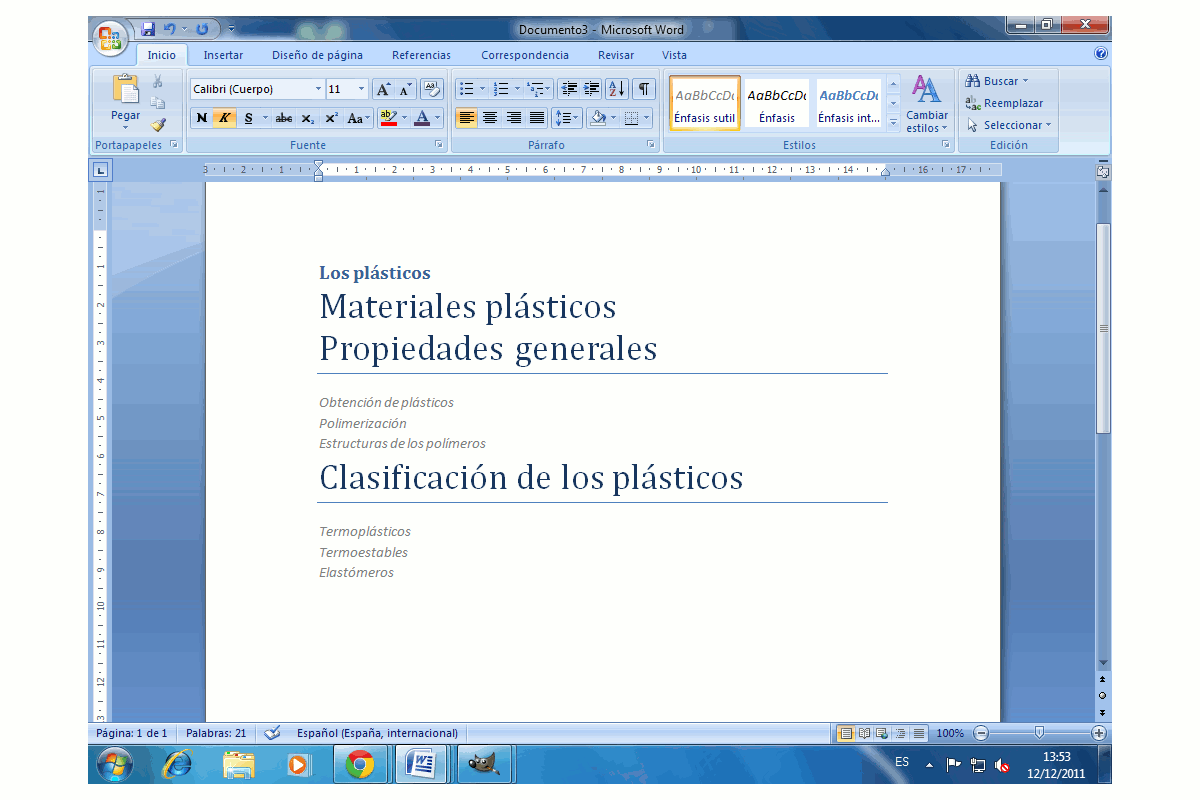
12. Abre un documento nuevo y escribe la siguiente lista.
Establece los siguientes estilos en la lista que has copiado:
- Estilo Título 1, para la primera línea.
- Estilo Título 2, para las líneas segunda, tercera y séptima.
- Estilo Título 3, para el resto de las líneas.
Haz un imprime pantalla, guarda como gif y pega la imagen en tu blog.
Por último guarda el documento en tu carpeta como act 12_tema7
 13. Una vez que copies el texto que se muestra a continuación, con el tipo de letra "calibri" y tamaño de letra 28 puntos, en un archivo de Word, configura la página para que tenga una orientación horizontal, los márgenes izquierdo y derecho sean de 2 cm y el superior e inferior se encuentren situados a 4 cm.
Haz un imprime pantalla, guarda como gif y pega la imagen en tu blog.
Por último guarda el documento en tu carpeta como act 13_tema7
- Estilo Título 1, para la primera línea.
- Estilo Título 2, para las líneas segunda, tercera y séptima.
- Estilo Título 3, para el resto de las líneas.
Haz un imprime pantalla, guarda como gif y pega la imagen en tu blog.
Por último guarda el documento en tu carpeta como act 12_tema7
Haz un imprime pantalla, guarda como gif y pega la imagen en tu blog.
Por último guarda el documento en tu carpeta como act 13_tema7


